

お疲れ様です。まっしーです。
[speech_bubble type=”ln-flat” subtype=”L1″ icon=”34.png” name=”まっしー”]このたびはご登録ありがとうございました![/speech_bubble]
ご登録頂きましたアドレスに最初のメールをお送りしました。
info◎massy213.com
というメールアドレスからメールが届いていると思いますので、チェックをお願いします。
ただし、
キャリアメール(docomo,ezweb,softbank)、やiCloud、Hotmailなどで登録された場合にはメールが届かなくなるので、お手数ですがGメールかYahooメールアドレスを用意して再度ご登録いただいたほうがいいかもしれません。
また、今後にメルマガを120%有効に活用していただくための紹介を↓で解説してします。
お手数おかけしますが、このページをとじる前にチェックしておいてくださいね。
今後のメルマガを120%活かすためのやることリスト
Gメールアプリをスマホにインストールしておいてください。
出先でのメルマガ確認も非常に楽に、簡単になります!
アプリストアで「Gメール」とかで検索したら一瞬で入れられます。
手順0.公式LINEに登録する
時々、不定期でメルマガやブログ記事を公開しているのですが、公式LINEに登録をしていただくと
- 最新情報の通知
- 公式LINE限定プレゼント企画のお知らせ
などお届けしていきます。
お手数ですがスマホを取り出して登録してもらえると嬉しいです!


手順1.迷惑メール解除設定をする
メールが環境によっては届かないことがあります。
もし、
キャリアメール(docomo,ezweb,softbank)、やiCloud、Hotmailなどで登録された場合には後日になるにつれメールすら届かないことがよくあるので、GメールかYahooメールアドレスを用意して再度ご登録ください。
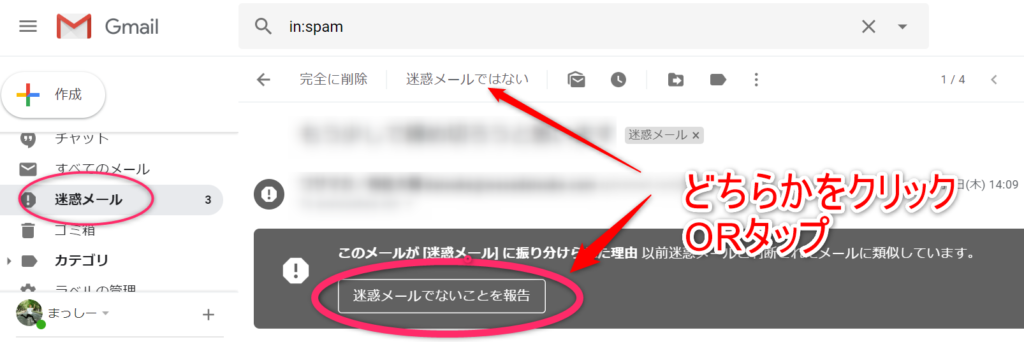
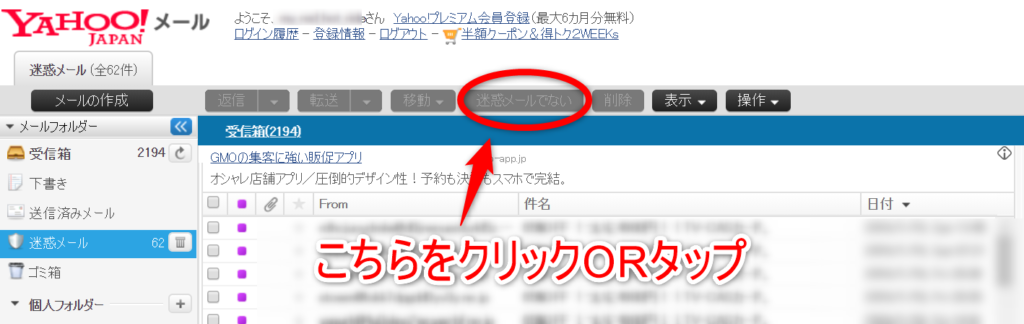
GmailやYahooメールでも迷惑メールに入っている場合があるので、救出をお願いします。
やり方はこのような感じで、スマホでも同じボタンがあるので操作をしてくださいね。
Gメール
Yahooメール
それでも迷惑メールフォルダーに入ってしまう場合や他のメールシステムを利用の場合は、コチラを参考に設定をお願いします。
参考URL → メールを受け取る方法
※Gmail、Yahoo以外のメールアドレス(icloudなど)の場合は、1通目すら届かない場合があります。その際は、お手数ですがGmailでメルマガへの再登録をお願いします。
手順2.メールボックスをチェックする
あなたが先程のフォームへ登録したメールアドレス宛に、メッセージを5分以内にお届けします。
まずはメールを開き、私からのご案内が届いているかどうかチェックしてみてください。
(迷惑メールフォルダに振り分けられていないか、間違ったアドレスで登録されていないかチェックをお願いします)
手順その3.サバカツアプリの初期設定をする(アンドロイドのみ)
(アンドロイド以外の方はこの手順を飛ばしてください)
Androidのサバカツアプリは、アプリシステムの仕組み上、ブラウザとして認識されてしまうことがあります。
そうなると、スマホ経由で私のメルマガURLをタップした場合、サバカツの
「はじめに」
の画面に飛んでしまう可能性があります。
この現象の原因はスマホ側の設定で、既存のブラウザがサバカツに設定されている為に起こるものなので、予め初期設定をお願いします。
初期設定のやり方:
まず、スマホの設定画面を開いてください。
(Androidのバージョンが異なる場合も、
操作方法は概ね一緒です)
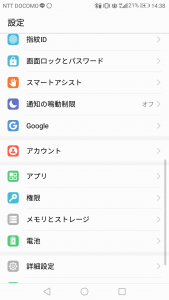
↑「アプリ」の項目をタップします。
するとインストールされたアプリが出るので、サバカツをタップしてください。
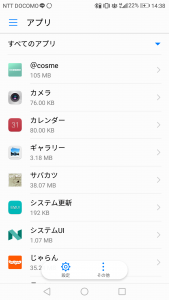
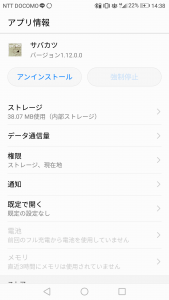
すると「アプリ情報」という項目が出ます。
項目の中から「規定で開く」の部分をタップしてください。
するとこのような選択画面が出てくるので、「許可しない」を選択してください。
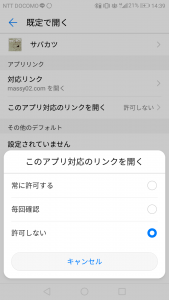
以上で設定は完了です。
※この設定をしてもメルマガのURLを開いて「サバカツ」に飛んでしまう場合は、「Android 規定のブラウザ 変更」などで検索をしてやり方を調べてみてください。
[speech_bubble type=”ln-flat” subtype=”L1″ icon=”34.png” name=”まっしー”]それでは、以上になります。設定ありがとうございました。では改めてメールでお会いしましょう![/speech_bubble]
自宅の書斎から まっしー より。
コメント
何もわからないのでよろしくお願いします
こんばんは。初めてメールします、ふわとろオムライスと申します。丁重な案内文を読みました。これから御指導よろしくお願いします。
初めまして初心者なので宜しくお願い致します
はじめまして、よろしくお願いします
なつと申します。アプリをダウンロードして、ざっと中身を拝見し、メルマガにも登録させて頂きましたが、相当作り込んでますね。この時点で他のエセ講座との違いがはっきりと伝わって来ました。
セコイアフィリ講座開いてで数十万取ってる講座内容に比べても全く引けを取らないどころか、それ以上の内容に、スゴイとしか言いようがありません。
これから楽しみに進めさせていただきます。
本当に稼げるのか試してみたいと思います。よろしくお願いします。
初めまして
宜しくお願いします。
とても丁寧な方だと感じました
これからよろしくお願いします
初めましてヨロシクお願いします
ブログはじめてますが手応えなく、わらをもつかむ思いです。現状打破になればいいな。
はじめまして宜しくお願い致します。
初めまして。宜しくお願いします。
初めまして。
独立を目指しているシンママです!
宜しくお願いしますm(_ _)m
Dv旦那から逃げるための資金を作ります!
がんばります!
よろしくお願いいたします。
子供たちの入学費用を貯めたいと思ってはじめました。
全くの初心者でわからないことだらけですが、宜しくお願い致します。
よろしくお願いします!
はじめまして‼️素晴らしいアプリで、いいですね✨まったくのビギナーですが、何卒宜しくお願い申し上げます頑張って、目標に、向かって行きます‼️善処の程、何卒、宜しくお願い申し上げます✨マッシイさん、ありがとう
はじめまして
よろしくお願いします
初めまして!
初めてのことで色々と不安ですが、精一杯実践していきます!
はじめまして
全くの初心者ですが
よろしくお願いします
取り敢えず、やれることから始めます。
宜しくお願いします!
初心者ですが、精一杯頑張りますので、
宜しくお願いします。
初めまして、よろしくお願いします!
分からないことだらけですが、
頑張ります!!
よろしくお願いします!
何もわからないので宜しく御願いします
宜しくお願いします。
生活費の足しにしたいです。
はじめまして!
58歳のおじいちゃんですが
ヨロシクお願い致します。
宜しくお願い致します。
はじめまして、不安で一杯ですが宜しくお願いします。
はじめまして。初心者ですが、頑張ります!宜しくお願い致します!
初めまして。大和尊史と申します。
私には、訳あっての多額の借金があります。
その借金を何とか返済できないかと思い、
また、「サバカツ」を趣味の1つとして、楽しく活動できたらと思います。
まだ全然わからないことばかりですが、
よろしくお願いします。
はじめまして、色々ご指導よろしくお願いします!
はじめまして、何も分からないのでよろしくお願いいたします
できる範囲で無理せず
長く頑張ります!
宜しくお願いします!
よろしくお願いします
はじめまして!
いろいろなネットビジネスを経験してきました。
月10楽しみです。
初めまして初心者で覚えも悪い私でも大丈夫かなと不安はありますが、やってみないと分からないので前向きで良い人生が遅れる様にします。
サバカツさんの画像と内容を見て信じようと思います。皆さんも良い人生が待ってます様に\(^o^)/
はじめまして(^_^)
やってみようかなぁと思ったこともありましたがどうやったらいいかもわからない それにまめにこんなこと出来ないしましてやお金を稼げる気が全くなくて諦めました。
でも このアプリをみて他の人のコメントをみていたら自分にも出来るかもと思いました しっかり勉強して途中挫折しないよう頑張っていきたいと思います
よろしくお願いします
有料でまったく駄目でした、こちらで頑張りたいので、よろしくお願いします。
家の中で、子供と余裕もって過ごす時間を増やしたいです‼️
よろしくお願いします
何もわからないので、よろしくおねがいします。
副収入が欲しいです。
よろしくお願いいたします。
はじめまして。
将来への不安だらけの日々から抜け出したいと思い、登録させていただきました。
やれることはやりきりたいです。よろしくお願いします。
初めてまして!笹木と申します。
子育て中に主人が転勤族になり、私の収入が無くなるなかで、少しでもプラスになる情報を探しており、こちらに出会いました。
学んで、実行して、思い通りの生活を手に入れたいです!メルマガ登録しました!
どうぞよろしくお願いいたします!
はじめまして。
初心者なのでいろいろ教えてください。
よろしくお願いします。
はじめまして
これから、たくさん勉強させて
いただこうと思います。
よろしくお願いいたします
よろしくお願いします。
これからよろしくお願いします❗
お願いします!
はじめまして。初心者ですが、よろしくお願いします❗
初めまして。
宜しくお願いします!
こんにちは。1日も早く稼げるよいになります。
はじめまして
初心者ですが
よろしくお願いいたします
初心者です。
よろしくお願いします
はじめまして!よろしくお願いいたします!毎月少しづつでもプラスになるようコツコツ頑張っていきたいと思いますので、よろしくご指導お願いします。
はじめまして、初心者です。よろしくお願いします!
宜しくお願い致します!
よろしくお願い致します。
ただいま某アフィリサイトを利用しておりますので是非こちらで知識を習得出来たらと思います(*^^*)
はじめまして、建治と申します。
現状を打破し、新しい自分への第一歩のために、マッシーさんのメルマガとサバカツを目一杯活用させていただきます。
よろしくお願いします!
はじめまして、松田と申します。超初心者ですが宜しくお願いします。一年後は脱サラ出来ていれば最高です。
はじめまして(≧∇≦)青木といいます(≧∇≦)5人の子供を旅行に連れて行けるよう頑張ります(≧∇≦)
ヨロシクお願いします
初めまして。
アフィリエイトに興味があったためアプリをインストールさせていただきました。
これからご指導のほどよろしくお願いします。
はじめまして。初心者です。よろしくお願いいたします。
はじめまして、大川と言います。
ついにバイトを始めた嫁の負担を
少しでも減らせるように頑張りたいです。
宜しくお願いします。
初めまして初心者です。何卒よろしくお願いします。
はじめまして!40過ぎのおっさんですが頑張ります!
はじめまして げんぺいです☺️
どうぞよろしくお願いいたします‼(^o^)
初めまして。
ネットビジネス挫折者ですが、再挑戦します。
宜しくお願い致します。
とってもわくわくしています!
よろしくお願いいたします。
はじめまして
よろしくお願いいたします
初めまして。
試しに登録しました。
稼げたらうれしいです。
massyさん、はじめまして。初心者です。よろしくお願いします。
はじめましてm(__)m
色々と参考にさせて頂きます
はじめまして。
なんでも不器用なので若干不安ですが頑張ります
よろしくお願いします
はじめまして!
新しいことを学ぶのは大好きなのでとても楽しみです。宜しくお願い致します。
初めまして!
一生懸命頑張っていきますので
どうぞよろしくお願いします!
はじめまして。
これから頑張ります。
ブログを書いたこともない完全な初心者です。
これから一生懸命勉強させていただきます。
初心者ですが頑張っていきますので、よろしくお願いいたします。
はじめまして。
よろしくお願いします!
初めまして。
どうぞよろしくお願いいたします。
はじめまして。
初心者です。
よろしくお願い致します。
はじめましてよろしくお願い致します。
アプリでこんなに説明がされててしかもとても親切丁寧なものがあると思いませんでした!ありがたいです♡ これからお世話になります。
初めまして、何も知らない初心者です。
よろしくお願いいたします。
初めまして、初心者です。
よろしくお願いいたします。
おはようございます
機種変更して2度めの登録です
また1から始めます
よろしくお願いいたします
おはつです!
宜しくお願い致します。
はじめまして よろしくお願いします(^-^)
初めまして私の名前はビジネストレーダーの
WORLD=THE YUTHUKI(ワールド ザ ユズキ)
です。
趣味を生かして何か広がっていけば、、と思ってます。
少しでも家計の足しになればと思っています。
初心者ですが、宜しくお願いします。
はじめまして。
体調を崩して、外で働くのが困難な体になってしまいました。
安定して10万円は稼ぎたいです。
よろしくお願い致します。
将来が不安です
何卒、ご教授お願いします
子供の学費の足しにしたいのでがんばります
初めまして。
続けられるか不安ですが、どうぞ宜しくお願いしますm(_ _)m
初めまして。初心者ですが、どうぞよろしくお願いします。
初めまして。
初心者です。
知識を付けられるよう、日々努力していきたいと思いますので、宜しくお願いします。
よろしくお願いいたします。
はじめまして。
専業主婦で収入がないのが不安で、今からしっかり勉強して将来に備えたいと思っています。
よろしくお願いします。
何もわからない初心者ですが,
宜しくお願い致します!
初めまして。
共働きかつ子育て奮闘中ですが、限られた時間の中でも稼げるようになりたいと思い、登録させて頂きました。
宜しくお願い致します!
はじめまして❢
仕事・家事・育児etc…と日々慌ただしくしている中の限られた時間で
稼げる状況を作りたいと思いダウンロード・登録しました。
どうぞよろしくお願い致します❢m(_ _)m
おはようございます
はじめましてクリーム王子の飼い主と言うものです、昨日からサバカツの内容を読ませて頂き、自分の今の状況と生活を少しでも豊かにしたく今朝方メルマガ購読をしました
自分にもすごくわかりやすい内容でした、自分失敗ばかりで成功した人生ではないのでどこまでいけるか分かりませんが書かれてあることを守り実践していきたいとおもいます
宜しくお願いします。
こんにちは。吉良です。ポイント系のサイトだけじゃ満足できないので、アフィリエイトでもある程度稼げればいいなと思っております。
まっしーさん、はじめまして、沖縄に住んでいるNakagawaです。これからよろしくお願いします。
はじめまして
初心者ですが、よろしくお願いいたします。
宜しくお願いします。
何か変わるポイントになればと思っています。
はじめまして。
48歳と人生の折り返しを過ぎていますが
宜しくお願いします。
はじめまして。
よろしくお願い致します。
はじめまして。何もわからないので、教えて下さい、
はじめまして。まずは1万円稼いでみたいです!どうぞよろしくお願いしますm(__)m
はじめましてー( ´ ` )初心者ですがよろしくお願いします少しお小遣い稼ぎしたいです
アフィリエイト挫折しましたが、頑張ってみます。
前回アフィリエイトで挫折しましたが、もう一回頑張ってみます。
はじめまして
どうかよろしくお願いいたします
とにかくにかく何か動いて見ようと、踏み出して見ました。宜しくお願いします。
はじめまして
宜しくお願いします。
初めてのアフリエイトなので、わからない事だらけですが、すこしずつやりたいと思います
はじめまして。
先ずはやってます。
どうぞよろしくお願いします。
よろしくお願いします
がんばりたいと思います。
宜しくお願いします(^^)
よろしくお願いいたします。
初めまして。宜しくお願いします。
宜しくお願い致します。
今日から、ブログアフィリエイトやろう!と燃えてる人です。 初心者なので、分からない事が多々、あると思います。 その時は、教えて下さい!
会社に依存せずに 生きていきたい!
一生 続けられる仕事がしたい!
よろしくお願いします
頑張って10万稼ぎたいです!